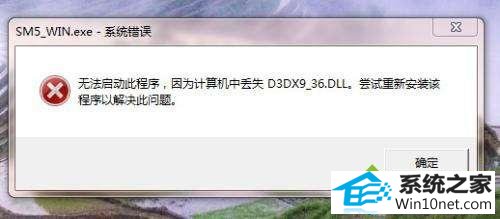
今天小编分享一下win10系统提示丢失d3dx9_36.dll问题的处理方法,在操作win10电脑的过程中常常不知道怎么去解决win10系统提示丢失d3dx9_36.dll的问题,有什么好的方法去处理win10系统提示丢失d3dx9_36.dll呢?今天本站小编教您怎么处理此问题,其实只需要方法一: 在正常工作的其他相关软件的安装目录中,找到这个d3dx9_36.dll文件,复制到出现问题的软件目录下,即可解决问题。 方法二: 从其他电脑上拷贝或者到网上下载文件,然后放到“C:\windows\system32\”目录,再复制一份到游戏根目录,如果还是不行可能是文件版本与游戏所支持的版本不一致。就可以完美解决了。下面就由小编给你们具体详解win10系统提示丢失d3dx9_36.dll的图文步骤:
方法一:
在正常工作的其他相关软件的安装目录中,找到这个d3dx9_36.dll文件,复制到出现问题的软件目录下,即可解决问题。
方法二:
从其他电脑上拷贝或者到网上下载文件,然后放到“C:\windows\system32\”目录,再复制一份到游戏根目录,如果还是不行可能是文件版本与游戏所支持的版本不一致。
方法三:
将下载的d3dx9_36.dll文件复制到“C:\windows\system32\”,按下“win + R”快捷键打开“开始”,输入“regsvr32 d3dx9_36.dll”,按下回车即可解决。
以上就是win10丢失d3dx9_36.dll的图文步骤的全部内容了,如果玩游戏或者打开软件时出现此提示,可以按照上述3种方法进行修复。