今天和大家分享一下win10系统安装驱动后提示“无法启用这个硬件”问题的解决方法,在使用win10系统的过程中经常不知道如何去解决win10系统安装驱动后提示“无法启用这个硬件”的问题,有什么好的办法去解决win10系统安装驱动后提示“无法启用这个硬件”呢?小编教你只需要 1、查看日志文件C:windowssetupact.log 提示HKLMsoftwareMicrosoftwindowsCurrentVersionRunRTHdCpL 拒绝访问5 2、打开注册表regedit 查找;就可以了;下面就是我给大家分享关于win10系统安装驱动后提示“无法启用这个硬件”的详细步骤::
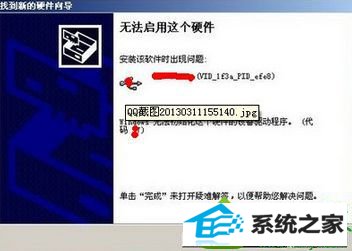
1、查看日志文件C:windowssetupact.log
提示HKLMsoftwareMicrosoftwindowsCurrentVersionRunRTHdCpL 拒绝访问5
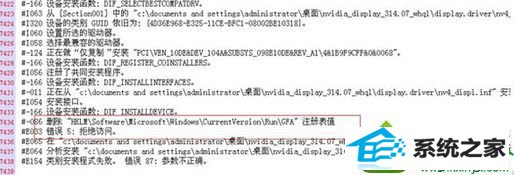
2、打开注册表regedit 查找;
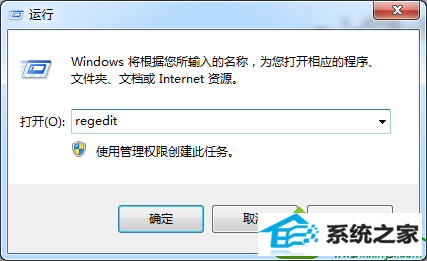
3、点开始---运行---输入“regedit"回车就看到注册表了,HKLMsoftwareMicrosoftwindowsCurrentVersionRunRTHdCpL 无RTHdCpL项 查看Run项 右键权限 把管理员 用户权根改成完全控制 确定 再安装oK。
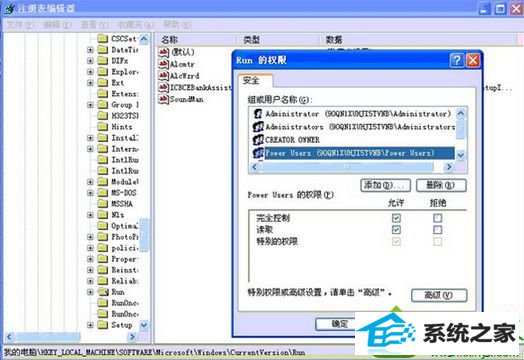
小编提醒:如果更改权限提示错误“无法更改权限“,那么你需要先获得系统system权限(超级管理员账号权限) 。
上述教程内容就是win10系统安装驱动后提示“无法启用这个硬件”的解决方法,其实解决方法还是比较简单的,通过设置注册表即可。